

Claude Connectors ve MCP: Google Drive, GitHub, Slack ve Kendi MCP Server'ınızı Bağlamak
Claude'da custom connector bağlantısı senin bilgisayarından değil Anthropic'in bulutundan geldiği için MCP server'ın public internette HTTPS ve 443 portuyla erişilebilir olması gerekir; localhost adresi çalışmaz. Connectors Directory, Google Drive, GitHub ve Slack connector'ları, Always allow, Needs approval ve Blocked izinleri ve Bookstore MCP server'ını yalnız okuma tool'larıyla bağlamak.
Sürüm notu: Bu yazı Claude'daki connector'ları ve custom connector'ları 15 Kasım 2026 itibarıyla anlatır; plan kuralları, ayarlar ve ağ gereksinimleri aynı gün Claude Help Center'dan (support.claude.com), claude.com/docs'tan ve Claude Code dokümantasyonundan kontrol edilmiştir. Bu yazıda resmî belgelerden yararlanılmıştır. Anthropic yeni özellikleri hesaplara kademeli açtığı için anlatılanların bir kısmı senin hesabında henüz görünmeyebilir.
Önce Tahmin Et
Ayşe, sitedeki serilerin ortak örnek uygulaması Bookstore (bir online kitapçı) için yazdığımız MCP (Model Context Protocol; Claude'un dış araç ve veri kaynaklarına bağlandığı açık protokol) server'ını kendi bilgisayarında çalıştırıyor; AI Agent'ları ve MCP serisindeki bu server'ın kitap arama, stok ve sipariş durumu tool'ları http://localhost:19850/mcp adresinde açık. Aynı bilgisayardaki Claude Desktop'ta Customize > Connectors'tan bu adresi custom connector olarak eklemeye çalıştı; bağlantı kurulamadı. Server çalışıyor, Desktop da aynı makinede.
İki soru: Bağlantı neden kurulmuyor? Bağlantı kurulsaydı, sepeti boşaltan clear_basket tool'u için hangi izni seçerdin: "Always allow", "Needs approval" mı, "Blocked" mı? İlk sorunun cevabı custom connector makalesindeki tek bir cümlede; ikincisini bu yazının ortasındaki tabloda birlikte vereceğiz.
Connector Nedir, Nereden Eklenir
Help Center'ın "Use connectors to extend Claude's capabilities" makalesine göre (https://support.claude.com/en/articles/11176164) connector'lar Claude'un uygulamalarına ve servislerine erişmesini, oradaki veriyi okumasını ve o servislerde işlem yapmasını sağlıyor. En önemli kural da aynı makalede: Claude, bağlı servisteki senin yetkilerini devralıyor. Sen bir Drive klasörünü göremiyorsan Claude da göremiyor; görebiliyorsan Claude da görebiliyor.
Connector'lar Connectors Directory'den ekleniyor. Directory'ye iki yoldan ulaşılıyor: konuşmada "+" menüsü > Connectors > Manage connectors ya da Customize > Connectors. Her kaydın sayfasında kullanım senaryoları, okuma ve yazma yetenekleri ve hangi planlarda olduğu yazıyor. Web connector'ları bütün kullanıcılarda, Desktop extension'ları Claude Desktop'ta, remote MCP server'ına dayanan custom connector'lar Free'den Enterprise'a bütün planlarda var; Free kullanıcılar tek bir custom connector ekleyebiliyor. Team ve Enterprise'da önce organizasyon sahibinin connector'ı açması gerekiyor; açmak erişim vermiyor, her kişi kendi hesabıyla ayrıca bağlanıyor.
Bağlanan bir connector her konuşmada kendiliğinden kullanılmak zorunda değil. Konuşmada "+" menüsünde Connectors'ın üzerine gelip o konuşmada hangi servislerin açık olacağını seçebiliyorsun. Bazı connector'lar konuşmanın içinde dashboard, görev panosu ya da tasarım aracı gibi canlı arayüzler de gösteriyor; Directory'de bunlar "Interactive" etiketiyle işaretli. Release notes'a göre 25 Mart 2026'dan beri iOS ve Android uygulaması da bu interaktif connector'ları gösterebiliyor. Web'de ya da Desktop'ta bağladığın servisler mobilde de kullanılabiliyor; connector'ı doğrudan mobilden kurmak ise beta.
Hazır Connector'lar: Google Drive, GitHub ve Slack
Google Drive, Gmail ve Google Calendar, Help Center'ın "Use Google Workspace connectors" makalesinde (https://support.claude.com/en/articles/10166901) anlatılıyor. Drive'da Claude dokümanları arayıp okuyabiliyor; Sheets, Slides, PDF ve Office dosyalarını da okuyor, ama bir dosyadan yalnız metni çıkarıyor, doküman içindeki görselleri işlemiyor. Yazma tarafında dosya paylaşmak, taşımak, çöpe atmak ve Claude'un ürettiği dosyaları Drive'a kaydetmek var. Claude varsayılan olarak e-posta göndermeden, cevaplamadan ya da iletmeden ve Drive'da dosya paylaşmadan, taşımadan ya da çöpe atmadan önce onay istiyor; Team ve Enterprise'da sahipler, üyelerin bu işlemleri her seferinde sormadan çalıştırmasına izin verilip verilmeyeceğine karar veriyor. Connector'dan okunan veri ilgili konuşmaya bağlı saklanıyor ve konuşma silinince siliniyor.
GitHub tarafında claude.com/docs'taki "GitHub integration" sayfası (https://claude.com/docs/connectors/github) bir sınırı açıkça çiziyor: entegrasyon bir branch'teki dosya adlarını ve içeriklerini okuyor; commit geçmişini, pull request'leri, issue'ları ve repository metadata'sını görmüyor. Free dahil bütün planlarda var; project'e ekleme yalnız paylaşılmamış (private) project'lerde çalışıyor ve seçilen dosyaların context window'a sığması gerekiyor. Birleşik deneyimde konuşmaya "Add from GitHub" ile repository eklemek desteklenmiyor. Kodu düzenlemek, komut çalıştırmak ve pull request açmak ise Claude Code'un işi; dokümanın kendisi de oraya yönlendiriyor ve bu konu ilerideki Claude Code serisinde.
Slack için claude.com/docs'taki "Slack integration" sayfasına göre (https://claude.com/docs/connectors/slack) Slack connector'ı Team ve Enterprise planlarında var ve önce Claude'un Slack uygulamasının workspace'e kurulmuş olmasını istiyor. Owner connector'ı Organization settings > Connectors'tan açıyor, her üye Customize > Connectors'tan kendi hesabını bağlıyor; sonrasında Claude, claude.ai'daki konuşmada workspace'in kanallarında, direct message'larında ve dosyalarında arama yapabiliyor. Sayfa, bu uygulamanın eski kişisel sürümü anlattığını ve güncel ürünün birinci yazıda andığımız Claude Tag olduğunu da not ediyor.
Tool İzinleri ve Context
Bir connector birden çok tool'dan oluşuyor; Bookstore server'ında da kitap arayan tool ile sepeti boşaltan tool aynı connector'da duruyor. Team ve Enterprise'da sahipler izinleri kategori bazında (örneğin yalnız okuma ya da yazma ve silme) veya tool bazında üç seçenekten biriyle belirliyor: "Always allow", "Needs approval" ya da "Blocked". Bu kısıtlar bütün organizasyona uygulanıyor ve kullanıcılar bunları aşamıyor; kısıtlar erişimi yalnız daraltabiliyor, kaynak sistemin verdiğinden fazlasını hiçbir zaman vermiyor. Bireysel hesapta da Claude bir tool'u çağırmadan önce onay istediğinde "Allow always" seçeneği çıkıyor; custom connector makalesi bunu yalnız güvendiğin server ve tool'larda kullanmanı, işe yaramayan tool'ları da "Search and tools" menüsünden kapatmanı öneriyor.
Connector sayısının bir maliyeti var: her açık tool'un tanımı Claude'un context'inde yer tutuyor. Makaleye göre connector'ların nasıl yüklendiğini belirleyen tool access ayarının varsayılanı "Auto" ve çoğu kullanıcı için yeterli; 10 ya da daha fazla connector açıksa konuşmaya daha çok yer kalması için "On demand" moduna geçmek öneriliyor. Aynı işi yapan iki connector'ı birlikte açık tutmak hem context'i şişiriyor hem de Claude'un yanlış olanı seçme ihtimalini artırıyor.
Yedinci yazıdan bir hatırlatma: Research sırasında connector tool'ları her kullanımda onay istenmeden çalışıyor. "Needs approval" seçtiğin bir yazma tool'u, açık olduğu bir konuşmada Research başlatırsan bu korumayı kaybediyor. Bu yüzden yazma tool'larını konuşma bazında kapalı tutmak, izin ayarı kadar önemli.
Custom Connector: Kendi MCP Server'ın
Custom connector, Claude'a kendi remote MCP server'ının adresini vermek demek. Help Center'ın "Get started with custom connectors using remote MCP" makalesine göre (https://support.claude.com/en/articles/11175166) Pro ve Max'te adımlar şöyle: Customize > Connectors, "+ Add", "Add custom connector"; bir ad ve server'ın dokümanında yazan tam URL (path dahil) giriliyor, sonra algılanan authentication ayarları gözden geçiriliyor. Authentication için "Sign in now", "Sign in when needed" ya da "No sign in" seçiliyor. OAuth client olarak Claude'un yayımlanmış kimliği (önerilen), otomatik kayıt ya da kendi OAuth client'ın kullanılabiliyor; kendi client'ını kullanırsan Client ID ve varsa Client Secret giriyor, https://claude.ai/api/mcp/auth_callback adresini redirect URL olarak kaydediyorsun. Sabit bir API anahtarı ya da bearer token gerekiyorsa Request headers kullanılıyor ve Claude bunları her istekte gönderiyor. Team'de connector'ı Owner ve Primary Owner, Organization settings > Connectors altında ekliyor; üyeler sonra tek tek "Connect" diyor.
Önce Tahmin Et'in ilk sorusunun cevabı makalenin ağ bölümünde. Custom connector bağlantıları, kullandığın client ne olursa olsun senin cihazından değil Anthropic'in bulut altyapısından başlıyor; Cowork ve Claude Desktop'ta da durum aynı. Server public internetten HTTPS ile 443 portundan erişilebilir olmalı; :8443 gibi başka port içeren URL'ler bağlanmıyor. Ayşe'nin localhost:19850 adresi Anthropic'in sunucuları için hiçbir şey ifade etmiyor. Server özel bir ağdaysa Anthropic'in IP aralıklarına izin vermek gerekiyor; güncel liste platform dokümanındaki "IP addresses" sayfasında (https://platform.claude.com/docs/en/api/ip-addresses).
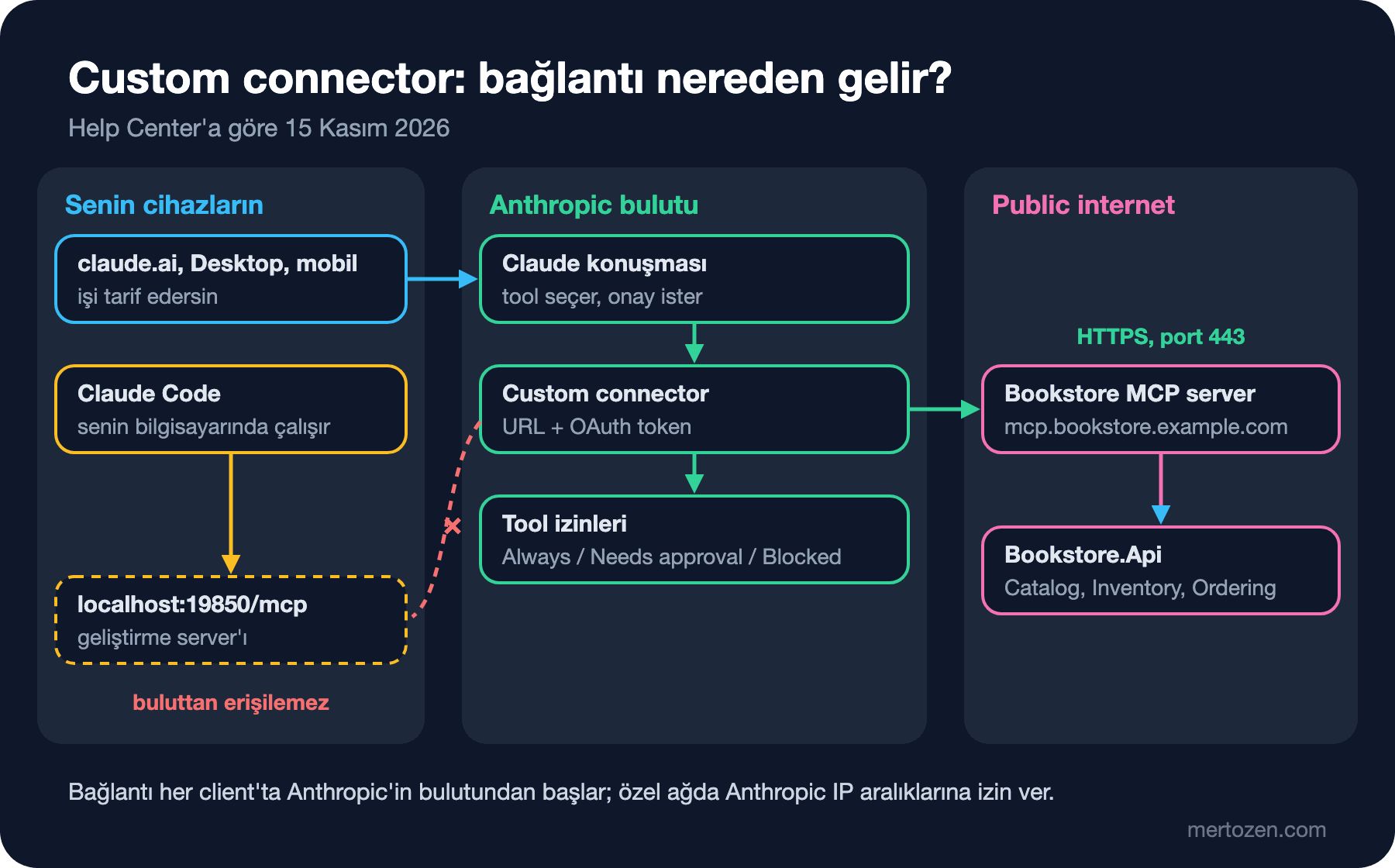
Local MCP server'lar ayrı bir yol. claude_desktop_config.json ile tanımlanan local server'lar senin ağını kullanıyor; claude.ai'da ve bulutta çalışan Cowork oturumlarında görünmüyor, yalnız Desktop'ta local çalışan bir oturum onları kullanabiliyor. Platform dokümanındaki MCP tunnels özelliği de bir çözüm değil: research preview aşamasında ve dokümana göre Console'dan oluşturulan tunnel'lar claude.ai'da connector olarak kullanılamıyor. Geliştirme sırasında server'ı kendi bilgisayarında denemenin doğru yeri Claude Code; Claude Code dokümantasyonuna (https://code.claude.com/docs/en/mcp) göre bir HTTP server tek komutla ekleniyor:
claude mcp add --transport http bookstore http://localhost:19850/mcpOAuth gerektiren server'larda kimlik doğrulama Claude Code içinde /mcp komutuyla tarayıcıdan yapılıyor. Bu akışın tamamı ilerideki Claude Code serisinin "Claude Code'a MCP Server Bağlamak: Bookstore MCP Server'ı, Veritabanı ve Tarayıcı" yazısında.
Bookstore: MCP Server'ı Yalnız Okuma Tool'larıyla Bağlamak
AI Agent'ları ve MCP serisinde server'ın okuma tool'larını "C# ile MCP Server: ModelContextProtocol SDK 2.x, [McpServerTool] ve stdio" yazısında yazdık, "ASP.NET Core'da Remote MCP Server: Streamable HTTP, Stateless Mod, State Handle'ları ve Authorization" yazısında da aynı tool'ları HTTP'ye taşıyıp sepet tool'larını ekledik. Bu server'ı ekibin claude.ai'da kullanması için üç şey gerekiyor. Birincisi server'ın public bir HTTPS adreste, örneğin https://mcp.bookstore.example.com/mcp gibi bir adreste, 443 portunda yayında olması. İkincisi authorization: o yazıda server'ı bir OAuth resource server olarak kurduk; claude.ai'ın OAuth client'ı olarak bağlanabilmesi için authorization server'da Claude'un redirect URL'inin kayıtlı olması ya da Claude'un yayımlanmış kimliğinin kabul edilmesi gerekiyor. Üçüncüsü tool izinleri; ilk gün için önerdiğimiz tablo şu:
| Tool | Ne yapar | İlk gün | Sonra |
|---|---|---|---|
search_books | Katalogda kitap arar | Always allow | Always allow |
check_stock | Depo stokunu okur | Always allow | Always allow |
get_order_status | Siparişin durumunu okur | Needs approval | Always allow, log incelendikten sonra |
create_basket, add_to_cart | Sepet oluşturur, ürün ekler | Blocked | Needs approval |
clear_basket | Sepeti boşaltır | Blocked | Blocked |
get_order_status okuma tool'u olduğu hâlde ilk gün onaya bağlı, çünkü müşteri verisi döndürüyor; Gül'ün destek ekibi hangi siparişlerin sorgulandığını birkaç gün log'dan izledikten sonra ayarı gevşetmek daha güvenli. clear_basket bir kullanıcının sepetini geri dönüşsüz değiştirdiği için claude.ai'dan çağrılması gereken bir tool değil; Önce Tahmin Et'in ikinci sorusunun cevabı "Blocked".
Bağlantıyı denemek için iki kısa prompt yeterli:
Use the Bookstore connector only. Find "Dune" in the catalog and tell me
the stock level in each warehouse. Do not call any tool that changes data.

Check the status of order 10412 and tell me which tool you called
and with which arguments.
İlk prompt'a beklenen davranış, Claude'un önce search_books, sonra bulduğu kitabın id'siyle check_stock çağırması ve depo bazında bir liste vermesi. İkincisinde get_order_status için onay ekranı çıkmalı; onay verdiğinde Claude hangi tool'u hangi argümanla çağırdığını yazmalı. Sonucu kontrol etmek için:
- Claude'un çağırdığı tool'u ve argümanları konuşmadaki tool çağrısı ayrıntısından oku; prompt'ta istediğin dışında bir tool çağrılmış mı?
- Server log'unda aynı çağrıyı bul; isteğin hangi kullanıcının token'ıyla geldiğine bak.
- Dönen stok rakamını Bookstore.Api'nin kendi endpoint'iyle karşılaştır.
- Blocked tool'ları çağırmasını isteyen bir prompt dene; Claude'un bunu yapamadığını ve sebebini söylediğini gör.
Yetki ve Güvenlik
Connector senin yetkinle çalışıyor; custom connector'da ortak bir credential kullanıyorsan herkes o credential'ın yetkisiyle çalışıyor. Help Center, Request headers ile girilen sabit credential'ların şifreli saklandığını ama Team ve Enterprise'da ortak bir credential kullanan herkesin o credential'ın bütün erişimini aldığını, bu yüzden dar kapsamlı bir credential seçilmesi gerektiğini yazıyor. OAuth'ta da istenen scope'ları gözden geçir ve gereksiz olanları reddet. Bookstore'da sepet tool'larının bookstore.basket scope'una bağlı olması, okuma işleri için bu scope'u hiç vermemeyi mümkün kılıyor.
Custom connector'lar Anthropic tarafından doğrulanmıyor. Makale üç riski ayrıca sayıyor: kötü niyetli bir server tool çıktısına prompt injection gizleyebilir, server geliştiricisi tool davranışını haber vermeden değiştirebilir ve server senin adına veri okuyup silebilir. Tool tanımının sonradan değişmesi, tool poisoning ve least privilege konularının ayrıntısı AI Agent'ları ve MCP serisinin "MCP ve Agent Güvenliği: Tool Poisoning, Confused Deputy, Least Privilege ve Sandboxing" yazısında. Kötü niyetli bir server fark edersen makale, Anthropic'in HackerOne üzerindeki zafiyet bildirim programından bildirmeni istiyor.
Team ve Enterprise'da birkaç ayar daha var. Üyelerin connector talep etmesi Team'de varsayılan açık, Enterprise'da kapalı; sahipler talepleri onaylıyor, reddediyor ya da reddedip engelliyor. 28 Mayıs 2026'dan beri custom role'ler hangi connector'ların ve hangi tool'ların kullanılabileceğini rol bazında belirleyebiliyor. "Share chats that use connectors" ayarı kapatılırsa connector kullanan konuşmalar paylaşılamıyor. Bir not daha: üçüncü taraf servisler veriyi kendi şartlarıyla, ABD dışında da işleyebiliyor; Claude tarafındaki ABD içi inference gibi ayarlar o servislerin nerede çalıştığını değiştirmiyor.
Üretimde Dikkat
Server'ı internete açmak bir deploy kararı. Auth'suz bir MCP server'ı public internete koymak, Bookstore'un stok ve sipariş verisini herkese açmak demek. Server'ı en az bir API kadar ciddi koru: authorization zorunlu, rate limit, her tool çağrısı için kim, ne zaman, hangi argümanla bilgisini içeren log.
Tool çıktısını küçük tut. Claude'a dönen her şey context'e giriyor ve konuşmanın parçası oluyor. get_order_status'un müşterinin adresini ya da telefonunu döndürmesine gerek yok; durum, tarih ve kargo bilgisi yeterli. Bu hem context'i hem de paylaşılan konuşmalardaki veri riskini azaltıyor.
Tool'ları sürümle. Tool adı ya da parametresi değişince Claude'un çağrıları da değişiyor ve ekipteki izin ayarları eski tanıma göre yapılmış olabiliyor. Değişiklikleri not et, izin tablosunu her değişiklikte yeniden gözden geçir.
Sık Düşülen Tuzaklar
Yazma tool'larını ilk günden açmak. Önce okuma tool'larıyla başla, log'u izle, yazma tool'larını tek tek ve onaya bağlı aç; geri dönüşsüz olanları hiç açma.
Localhost adresini custom connector olarak eklemeye çalışmak. Bağlantı Anthropic'in bulutundan geliyor; local server'ı Claude Code'da ya da Desktop'ın local yapılandırmasında dene.
Aynı işi yapan çok sayıda connector açmak. Context şişiyor, Claude yanlış tool'u seçebiliyor. Konuşmada yalnız gereken connector'ları aç; on ve üzeri connector'da "On demand" moduna geç.
Her tool'a "Allow always" demek. Onay ekranı can sıkıcı gelebilir, ama yazma ve silme işlemlerinde son kontrol noktası. "Allow always"ı yalnız güvendiğin server'ların okuma tool'larına sakla.
Public internete auth'suz MCP server açmak. "No sign in" seçeneği var diye server'ın korumasız olması gerekmiyor; Bookstore gibi gerçek veri döndüren bir server'da OAuth kullan.
Küçük Bir Deneme
★☆☆ Customize > Connectors'ı aç ve bağlı connector'larını listele. Her biri için hangi tool'ların yazma yetkisi olduğunu Directory sayfasından bul; kullanmadığın connector'ı kaldır.
★★☆ Kendi işinde kullandığın bir connector için yazıdaki gibi bir izin tablosu hazırla: her tool için ilk gün ve sonrası ayarı, gerekçesiyle. Team ya da Enterprise kullanıyorsan tabloyu organizasyon sahibiyle gözden geçir.
★★★ AI Agent'ları ve MCP serisindeki Bookstore MCP server'ını önce Claude Code'a bağla ve okuma tool'larını dene. Sonra server'ı public bir HTTPS adreste OAuth ile yayımlamak için gereken adımları yaz (sertifika, authorization server'da redirect URL, rate limit, log) ve hangisinin eksik olduğunu işaretle.
Connector'lar Claude'a neye erişebileceğini söylüyor; bir işin nasıl yapılacağını değil. Dokuzuncu yazıda bu boşluğu dolduran skill'lere ve plugin'lere geçiyoruz: Bookstore'un sürüm notu yazma biçimini bir SKILL.md dosyasıyla Claude'a öğretmek.