

Angular Kurulumu ve İlk Proje: Ortamı Sıfırdan Hazırlamak
nvm ile Node 16'yı ve Angular CLI 12'yi kuruyoruz, ilk projeyi oluşturuyoruz ve app.module.ts'ten environments klasörüne kadar her dosyanın ne işe yaradığını tek tek gezip görüyoruz.
Sürüm notu: Bu yazıdaki kod ve komutlar Angular 12 içindir.
Kod Yazmadan Önce: Neye İhtiyacımız Var?
Bir marangozun ilk işi tahtayı kesmek değildir; önce tezgahını kurar, aletlerini bileyler, çalışma alanını hazırlar. Biz de öyle yapacağız. Angular yazmaya başlamadan önce üç şeye ihtiyacımız var: Node.js, npm ve Angular CLI. Bu yazıda üçünü de kuracak, ilk projemizi oluşturacak ve ortaya çıkan klasör yapısını karış karış gezeceğiz.
Endişelenme, hiçbirini ezberlemene gerek yok. Amaç, bir sonraki yazıda ilk component'imizi yazdığımızda "bu dosya da neyin nesiydi?" diye takılmaman.
Node.js Nedir ve Neden Lazım?
Angular tarayıcıda çalışan bir framework, peki neden bir sunucu teknolojisi olan Node.js'e ihtiyacımız var? Cevap şu: Node.js'i uygulamayı çalıştırmak için değil, geliştirmek için kullanıyoruz.
Şöyle düşün: yazdığın TypeScript kodunu tarayıcı doğrudan anlamaz, önce JavaScript'e çevrilmesi gerekir. Kodun paketlenmesi, sıkıştırılması, bir geliştirme sunucusunda ayağa kaldırılması gerekir. İşte bütün bu "arka mutfak" işlerini Node.js yapar. Node.js, geliştirme sürecinin mutfağıdır; yemek (uygulaman) sonunda tarayıcıda servis edilir ama pişirme işi bu mutfakta olur.
Node.js ile birlikte npm (Node Package Manager; Node'un paket yöneticisi) de otomatik gelir. npm, projenin ihtiyaç duyduğu hazır paketleri indirip yöneten araçtır; Angular'ın kendisi de dahil, her şey npm üzerinden gelir.
Node.js Kurulumu ve Sürüm Meselesi
Burada serimize özel küçük bir durum var. Angular 12 ile çalışacağımız için Node.js'in de o döneme uygun bir sürümüne ihtiyacımız var. Bugün nodejs.org'dan indireceğin güncel LTS (Long-Term Support, uzun süreli destek) sürümü Angular 12 için fazla yeni; Angular 12'nin build aracı, Node 17 ve sonrasıyla gelen OpenSSL değişikliği yüzünden ERR_OSSL_EVP_UNSUPPORTED hatasıyla takılabiliyor. Angular 12'nin resmi olarak desteklediği Node sürümleri 12 ve 14. Node 16 bu listede yer almıyor, ama Angular 12 ile build, test ve ng serve adımlarında sorunsuz çalışıyor; bu seride Node 16 ile ilerleyeceğiz. Node 14 kullanırsan da adımlar aynı.
Bilgisayarına tek bir Node sürümü kurup sonra her seferinde silip yeniden kurmak yerine, sürümler arasında geçiş yapmanı sağlayan nvm (Node Version Manager; Node sürüm yöneticisi) aracını kullanacağız. Bunu bir kahve makinesinin kapsül yuvası gibi düşün: makine aynı, sen ihtiyacına göre kapsülü değiştiriyorsun. İlerleyen yazılarda Angular sürümlerini tek tek yükselttiğimizde, Node sürümünü değiştirmek de tek komut olacak.
macOS ve Linux'ta nvm'i github.com/nvm-sh/nvm adresindeki kurulum komutuyla, Windows'ta ise nvm-windows paketiyle kurabilirsin. Kurulumdan sonra terminali kapatıp aç ve Node 16'yı kur:
nvm install 16
nvm use 16
Ardından şu iki komutla kontrol et:
node -v
npm -v
İlk komut v16 ile başlayan bir sürüm (örneğin v16.20.2), ikincisi de npm'in sürüm numarasını döndürüyorsa kurulum tamam demektir. Genel kural şu: her Angular sürümü belirli bir Node aralığı ister ve uyumsuz bir Node ile CLI ya uyarı verir ya da hiç çalışmaz. Her sürüm yazısında o sürümün istediği Node aralığını ayrıca not edeceğiz.
Angular CLI: Seri Boyunca En Çok Kullanacağın Araç
Angular CLI, Angular geliştirmenin İsviçre çakısıdır. Proje oluşturmak, component üretmek, uygulamayı çalıştırmak, build almak; hepsi tek bir komut satırı aracıyla yapılır. Onsuz da Angular yazılabilir ama kimse yapmaz; CLI olmadan Angular yazmak, çamaşırı elde yıkamak gibidir. Mümkün ama neden?
CLI'yi npm ile global olarak kuruyoruz. "Global" demek, bu aracın tek bir projeye değil, bilgisayarındaki her yere kurulması demek; böylece istediğin klasörde ng komutunu çalıştırabilirsin. Paket adının sonundaki @12, CLI'nin 12 sürümünü kurmasını söylüyor:
npm install -g @angular/cli@12Bu komuttaki -g bayrağı "global" demek, @angular/cli ise kurduğumuz paketin adı. Sürüm belirtmeseydik npm en güncel CLI'yi kurardı ve o CLI bambaşka bir proje iskeleti üretirdi; dosya adları da yapı da bu yazıda göreceklerinden farklı olurdu. Seriyi takip ederken ekranında gördüğün şeyin yazıyla birebir aynı olması için sürümü bilerek sabitliyoruz. Kurulum bittiğinde şunu çalıştırarak kontrol et:
ng versionKarşına Angular'ın meşhur ASCII logosu ve Angular CLI: 12.x.x satırı çıkıyorsa, tebrikler; artık Angular geliştirmeye hazırsın. Node 16 resmi destek listesinde olmadığı için çıktıda Node: 16.20.2 (Unsupported) satırını ve en altta "The current version of Node (16.20.2) is not supported by Angular." uyarısını da görürsün. Angular 12 bu Node ile build, test ve ng serve adımlarında sorunsuz çalışıyor; bu uyarıyı görmezden gelebilirsin.
İlk Projemizi Oluşturuyoruz
Sıra geldi büyünün başladığı yere. Terminalde, projelerini tutmak istediğin klasöre gir ve şu komutu çalıştır:
ng new bookstore-webBurada ng new "yeni proje oluştur" komutu, bookstore-web ise proje adımız: sitedeki serilerin ortak örnek uygulaması Bookstore'un (bir online kitapçı) Angular istemcisi. Serinin örneklerini bu projede yazacağız. CLI sana iki soru soracak: Angular routing eklensin mi ve hangi stil formatı kullanılsın: CSS, SCSS (Sass'ın CSS'e benzeyen syntax'ı), Sass ya da Less. Şimdilik routing için "No", stil için "CSS" diyebilirsin; routing'i ilerleyen yazılarda ayrıca ele alacağız. Angular 12 ile birlikte yeni projeler varsayılan olarak strict mode ile oluşturulur; yani TypeScript daha sıkı kontrol yapar ve hataları erkenden yakalar. Bu da bizim işimize gelir.
Enter'a bastıktan sonra CLI arka planda bir sürü iş yapar: klasör yapısını kurar, gerekli tüm npm paketlerini indirir, git repository'si başlatır. Bu işlem internet hızına göre birkaç dakika sürebilir. Bittiğinde, projeye girip uygulamayı ayağa kaldıralım:
cd bookstore-web
ng serve
Kısa bir derleme sonrası terminal sana bir adres verir, genellikle http://localhost:4200. Bu adresi tarayıcında açtığında Angular'ın hoş geldin sayfasını göreceksin. İlk Angular uygulaman çalışıyor; hem de tek bir satır kod yazmadan.
Peki Bu Klasörlerin Hepsi Ne?
Proje klasörünü bir kod editöründe (mesela VS Code) açtığında ilk tepkin muhtemelen "bu kadar dosya da ne?" olacak. Panik yok. Başta gözünü korkutan bu yapı, aslında son derece düzenlidir ve birkaç dosya dışında çoğuna aylarca dokunmayacaksın. Önemlileri gezelim.
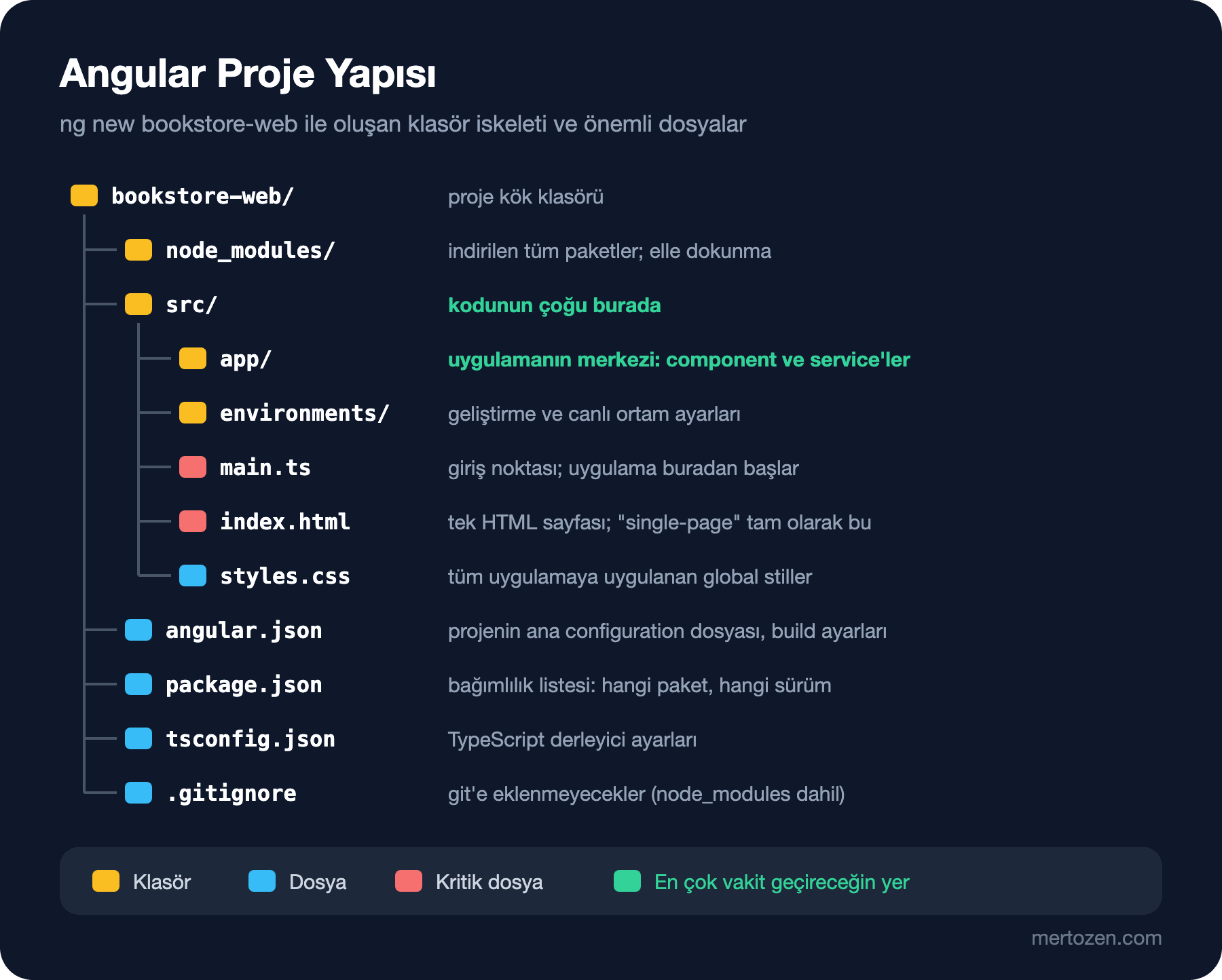
src/ klasörü asıl çalıştığın yerdir. Yazdığın hemen her şey burada durur; geri kalan her şey bu klasörü desteklemek için vardır. İçindeki src/app/ ise uygulamanın merkezidir; component'lerin, service'lerin, kısaca kendi kodunun büyük kısmı buraya gelir.
src/app/ içinde CLI'nin senin için hazırladığı beş dosya var. app.module.ts uygulamanın ana module'üdür; hangi component'lerin uygulamaya ait olduğunu ve uygulamanın hangi component ile açılacağını burası söyler. app.component.ts, app.component.html ve app.component.css ise az önce tarayıcıda gördüğün hoş geldin sayfasını render eden component'in üç parçasıdır: kodu, template'i ve stili. Sonuncusu app.component.spec.ts o component'in test dosyasıdır. Component'i bir sonraki yazıda, module'ü de hemen ardından detaylandıracağız.
src/main.ts uygulamanın giriş kapısıdır. Tarayıcı Angular uygulamasını çalıştırmaya buradan başlar; adeta bir kitabın ilk sayfasıdır. src/index.html ise tüm uygulamanın oturduğu tek HTML sayfasıdır. "Tek sayfa uygulaması" (single-page application) derken kastedilen tam olarak budur; işte o tek sayfa bu dosyadır. İçine baktığında neredeyse boş görünür çünkü içeriği Angular runtime'da doldurur.
src/environments/ klasöründe environment.ts ve environment.prod.ts adında iki dosya bulursun. Geliştirme ve canlı ortam için farklı ayarlar (örneğin farklı API adresleri) tutmaya yarar; build konusuna geldiğimizde ne işe yaradıklarını göreceğiz.
angular.json projenin ana ayar dosyasıdır; build ayarları, hangi stil dosyalarının dahil edileceği gibi configuration'lar buradadır. package.json ise projenin bağımlılık listesidir; hangi paketlerin hangi sürümlerine ihtiyaç duyduğun burada yazar. Bir projeyi başka bir bilgisayara taşıdığında, npm install komutu tam da bu dosyaya bakarak eksik paketleri indirir.
Bir de node_modules/ var; içine indirilen tüm paketlerin durduğu, çok büyük olan ve elle hiç dokunmayacağın klasör. O kadar büyüktür ki genelde git'e bile eklenmez; zaten package.json sayesinde her an yeniden indirilebilir. Onu bir depo gibi düşün; malzemeler orada durur, sen sadece reçetene (package.json) bakarsın.
ng serve Çalışırken Arkada Ne Oluyor?
Bir detay daha, çünkü ilk günden görmen güzel olur. ng serve komutunu çalıştırıp uygulama açıkken, src/ içindeki herhangi bir dosyada değişiklik yapıp kaydettiğinde CLI değişen kısmı yeniden derler ve tarayıcı sayfayı kendiliğinden yeniler. Buna "live reload" denir.
Bu, geliştirme hızını uçuran bir özelliktir. Bir yazı yazarken her cümleden sonra elle "kaydet ve önizle" yapmak yerine, yazdıkça sonucun anında yan ekranda belirmesi gibidir. CLI arka planda dosyalarını sürekli izler ve her değişiklikte gerekli kısmı yeniden derler. Sen sadece kod yazmaya odaklanırsın.
Küçük Bir Deneme
Kurulumu tamamladıysan, minik ama tatmin edici bir deneme yapalım; ilk kez kendi elinle bir şeyi değiştireceksin. src/app/ klasörüne git ve app.component.html dosyasını aç. İçinde CLI'nin oluşturduğu hoş geldin template'i var. Hepsini sil ve yerine tek bir satır yaz:
<h1>Welcome to Bookstore!</h1>Dosyayı kaydet ve tarayıcına dön. ng serve hâlâ çalışıyorsa, sayfa kendiliğinden yenilenecek ve senin yazdığın başlık ekranda belirecek. Elle tarayıcıyı yenilemene bile gerek kalmadı; işte live reload'u ilk kez kendi gözünle gördün.
Şimdi bir adım daha: aynı dosyada, başlığın altına ikinci bir satır ekle ve kendi adını yaz. Kaydet, ekranda belirmesini izle. Bu ufak an, aslında Angular geliştirmenin çekirdeğidir; sen kaynağı değiştirirsin, sonuç anında karşına gelir. Bir sonraki yazıda bu HTML'in aslında bir component tarafından yönetildiğini öğrenecek ve o yapının içini açıp kendi component'imizi sıfırdan üreteceğiz.